🛠️ Como configurar sua Empresa!
Caso você esteja com dificuldade de configurar sua empresa no Cage, continue lendo este artigo:
⚠️Caso ainda não saiba como criar sua Empresa, leia este artigo: 💼 Como criar minha empresa no Cage! (Colocar link do artigo)
🔧 Configurações da sua empresa!
🏭 Como alterar as informações da sua empresa
Para alterar as informações da sua empresa, siga o passo a passo:
Clique na sua empresa e aperte em “Configurações”.
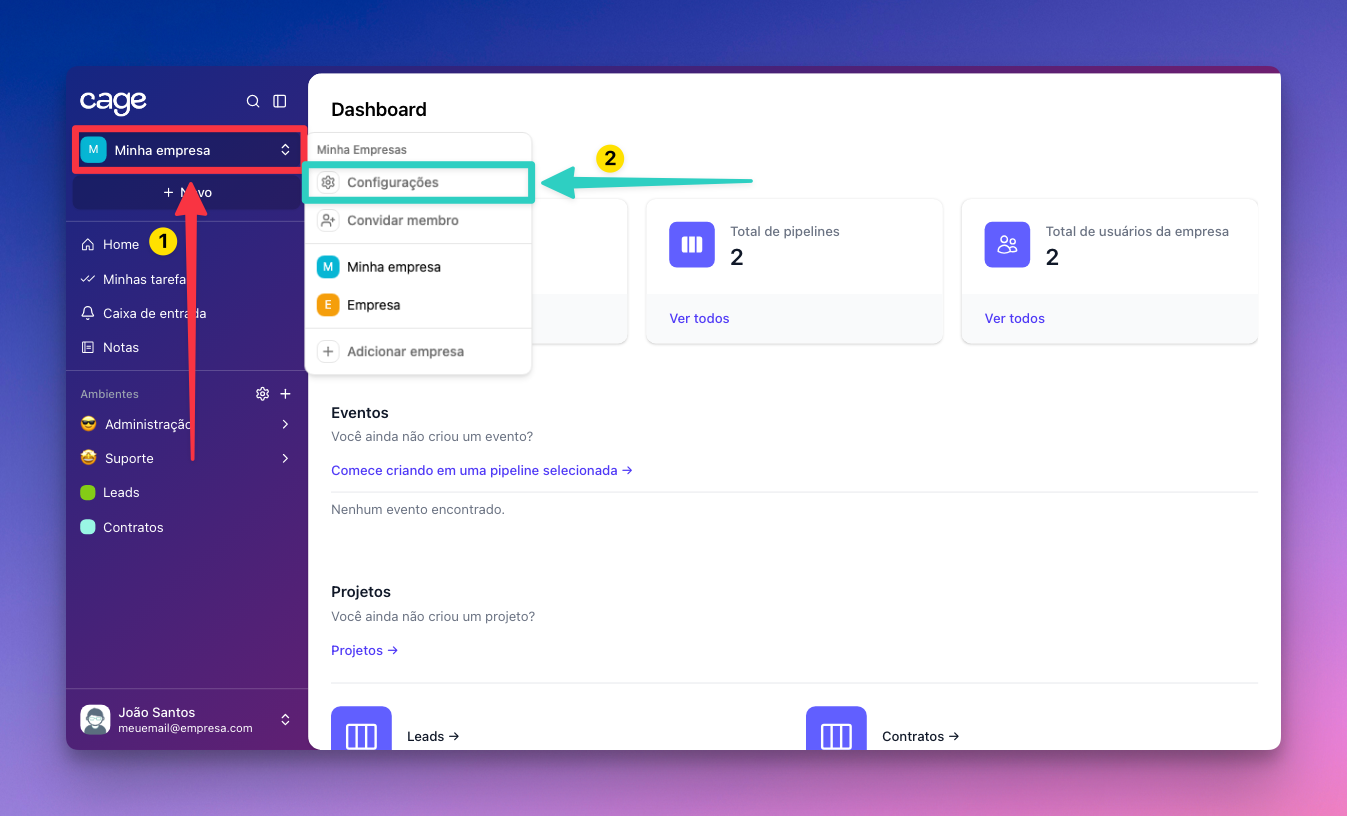
Pronto, agora você chegou na aba de configurações, então você entrará direto na aba onde se altera as informações do seu negócio.
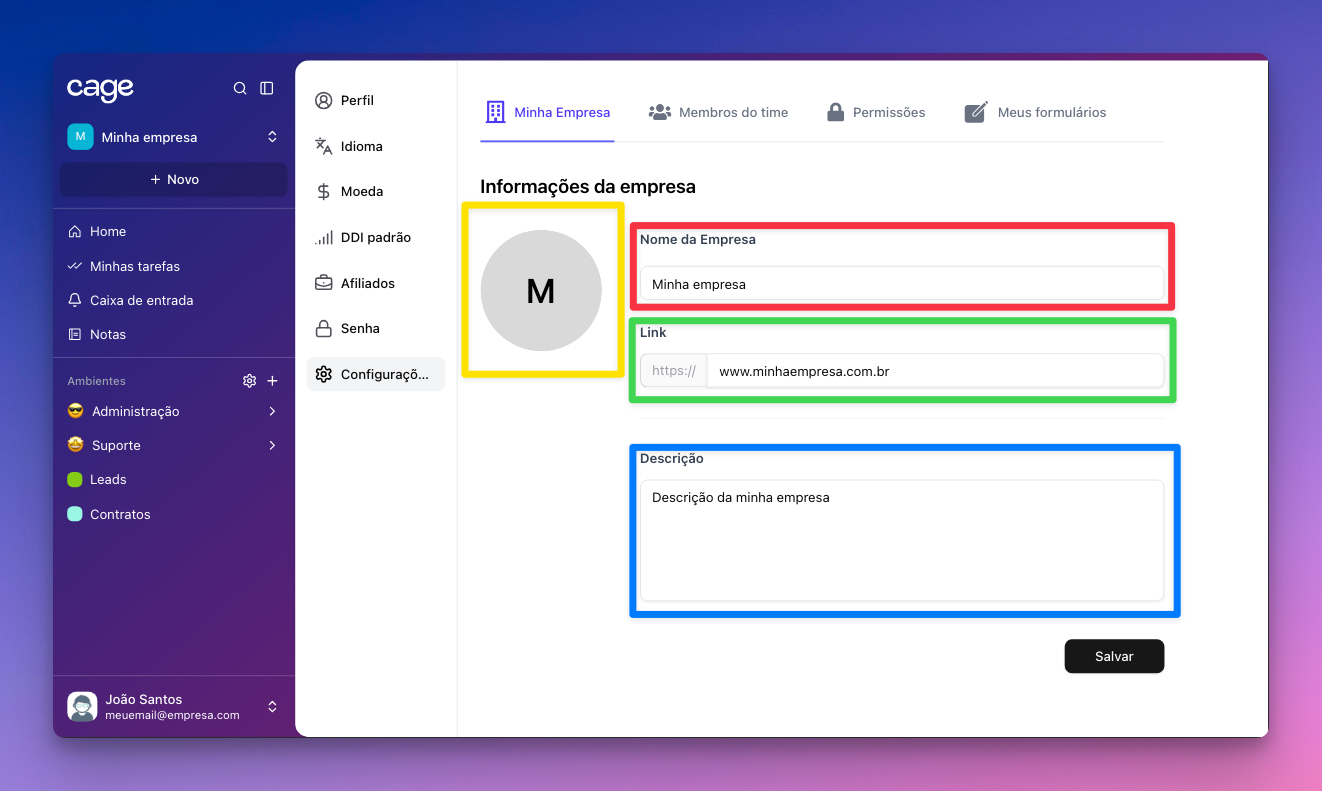
Nesta página, você pode alterar:
- Nome da empresa
- Foto da sua empresa
- Link
- Descrição da Empresa
👩💼 Como adicionar, promover ou remover membros da empresa
Em nossa plataforma, você pode adicionar, promover ou remover membros da empresa de forma simples e rápida, seguindo apenas o passo a passo indicado.
- Para adicionar um membro da sua equipe.
Para adicionar um membro em sua empresa, basta fazer isso:
Clique na sua empresa e aperte em “Configurações”.
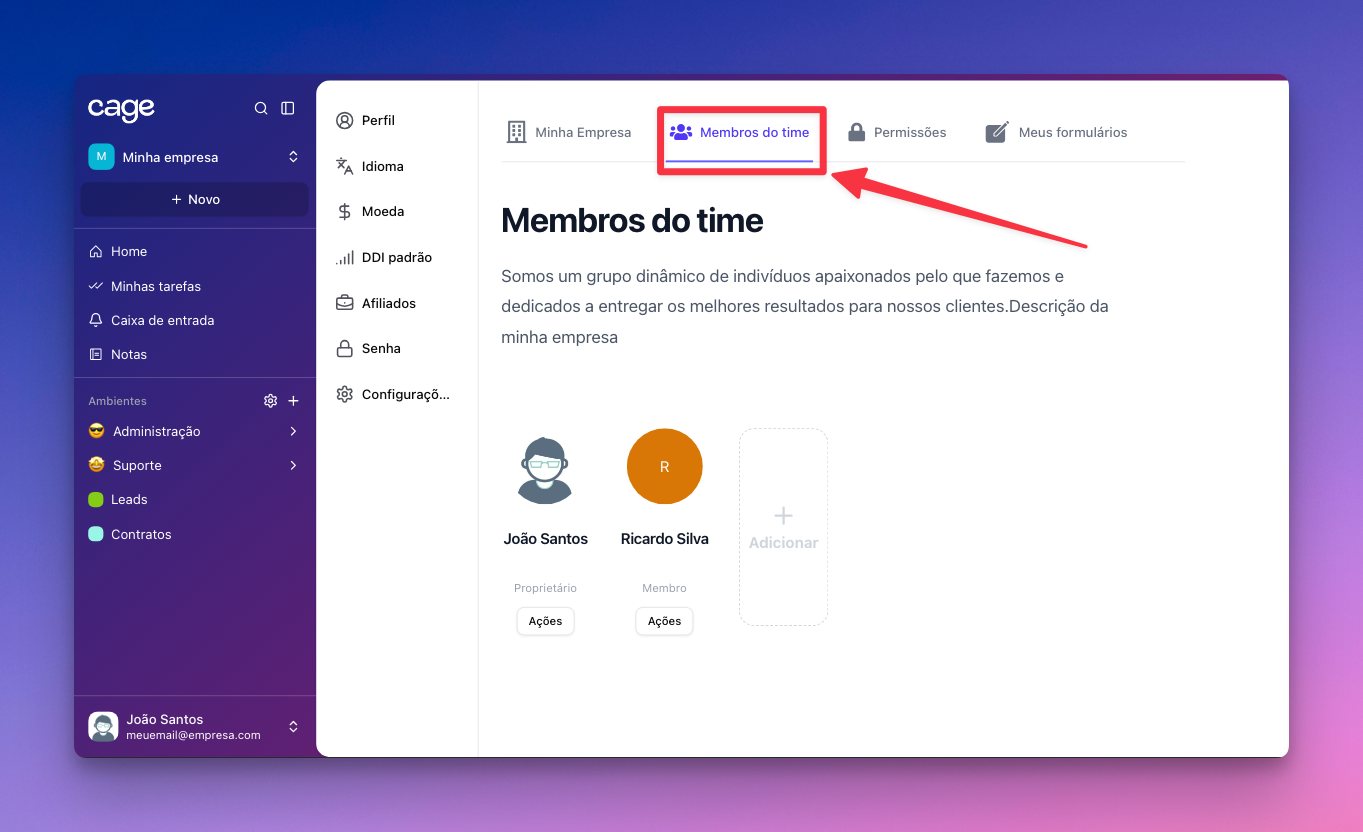
Pronto, agora você chegou na aba de configurações, então você acessará a aba “Membros do time”
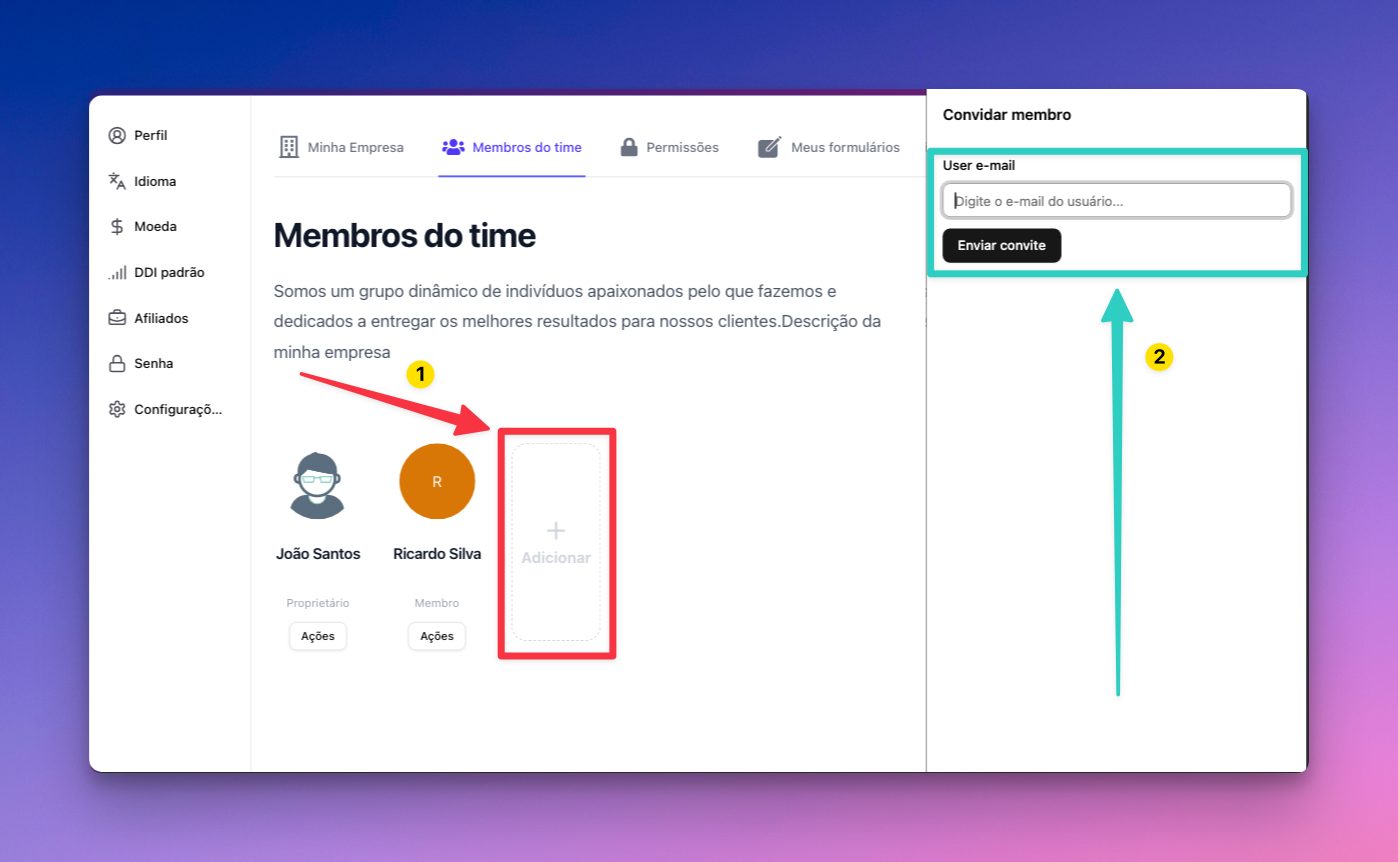
Clique no botão “Adicionar” e coloque o e-mail do membro que será adicionado na empresa.
- Para promover seu membro
Para promover um membro em sua empresa, basta fazer isso:
Clique na sua empresa e aperte em “Configurações”.
Pronto, agora você chegou na aba de configurações, então você acessará a aba “Membros do time”
Clique em “Ações” e aperte em “Definir cargo”.
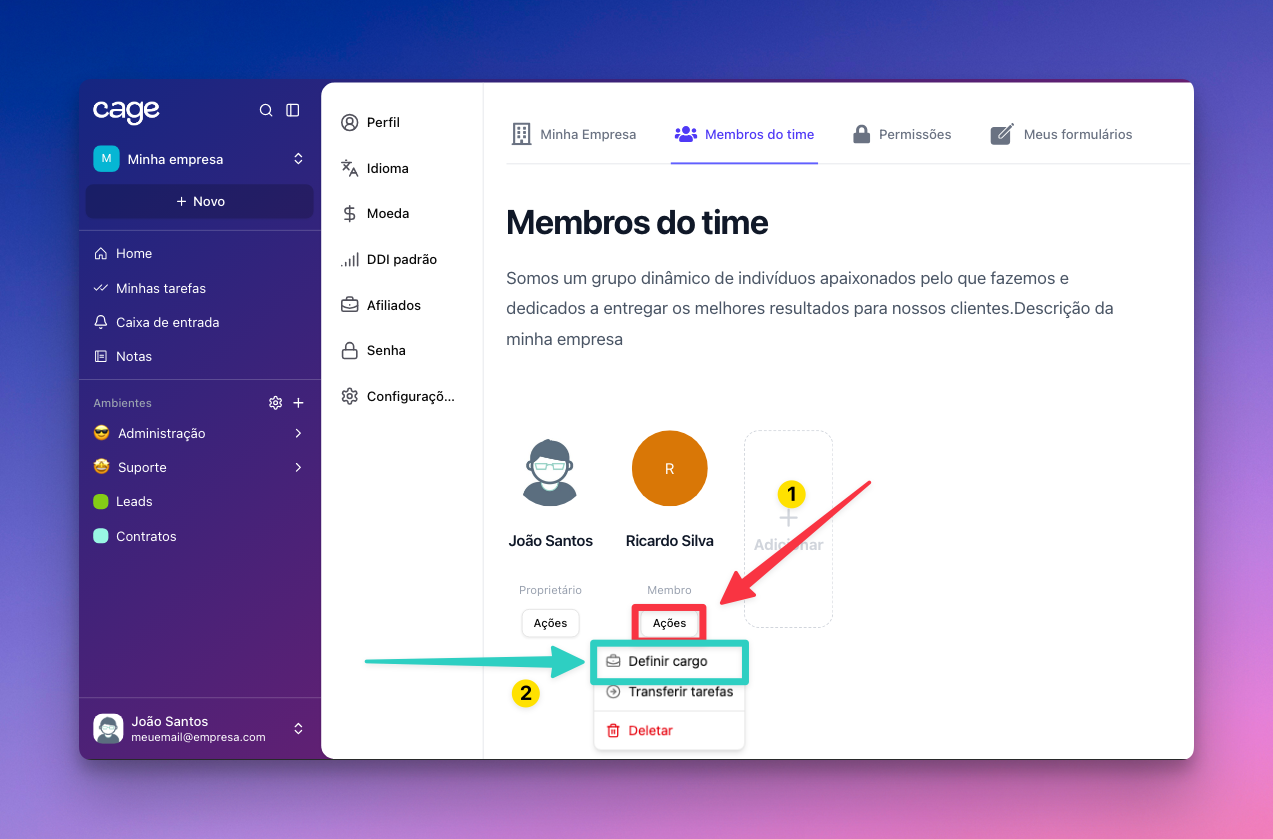
Aparecerá uma janela com três opções:
- Proprietário (Consegue gerenciar o cargo dos outros membros e criar novos ambientes)
- Gerente (Consegue criar novos ambientes e tarefas)
- Membro (Consegue realizar as tarefas designadas)
Você pode designar um desses três cargos para seu usuário.
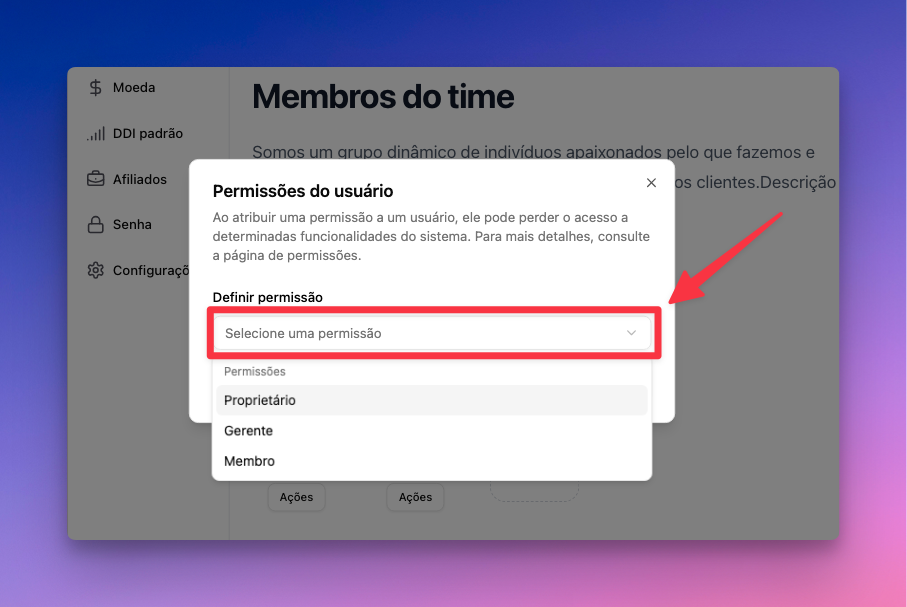
Após isso, clique em “Salvando campo” e o usuário será promovido para o cargo selecionado.
- Para remover um membro da sua empresa.
Para remover um membro em sua empresa, basta fazer isso:
Clique na sua empresa e aperte em “Configurações”.
Pronto, agora você chegou na aba de configurações, então você acessará a aba “Membros do time”
Clique em “Ações” no usuário e aperte em “Deletar”.
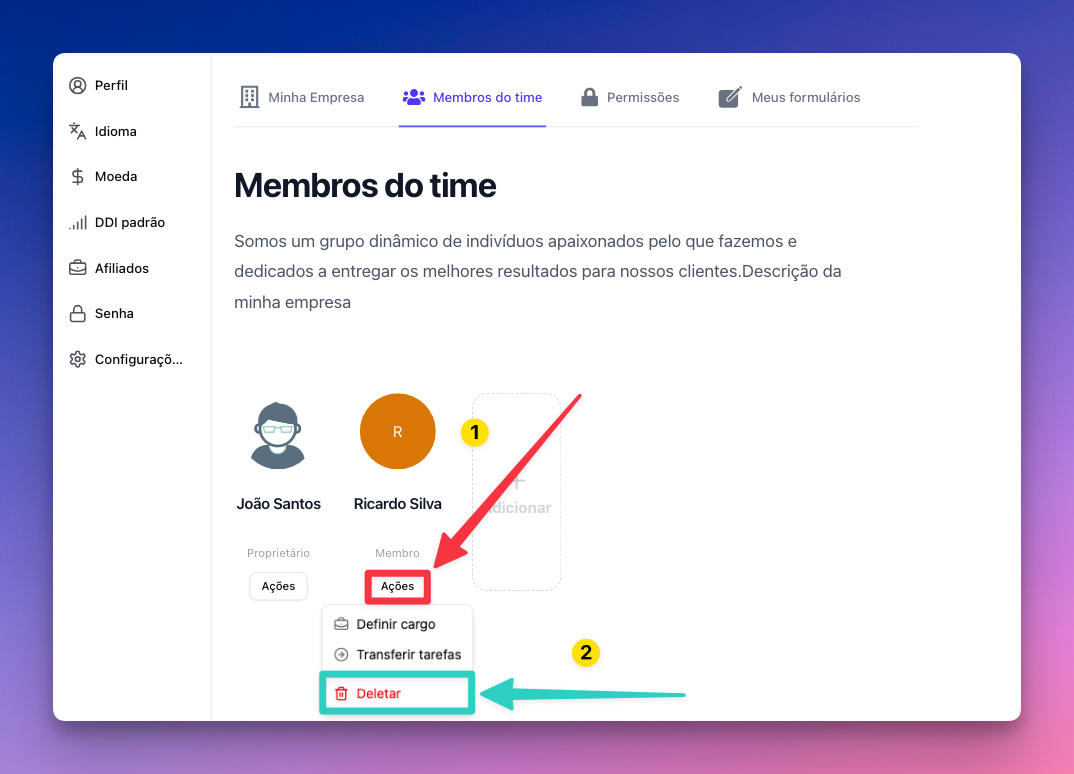
Irá aparecer uma tela para confirmar a remoção do usuário, caso tenha certeza que irá remove-lo, confirme se vai deleta-lo e ele será removida da equipe.
✏️ Aba de permissões
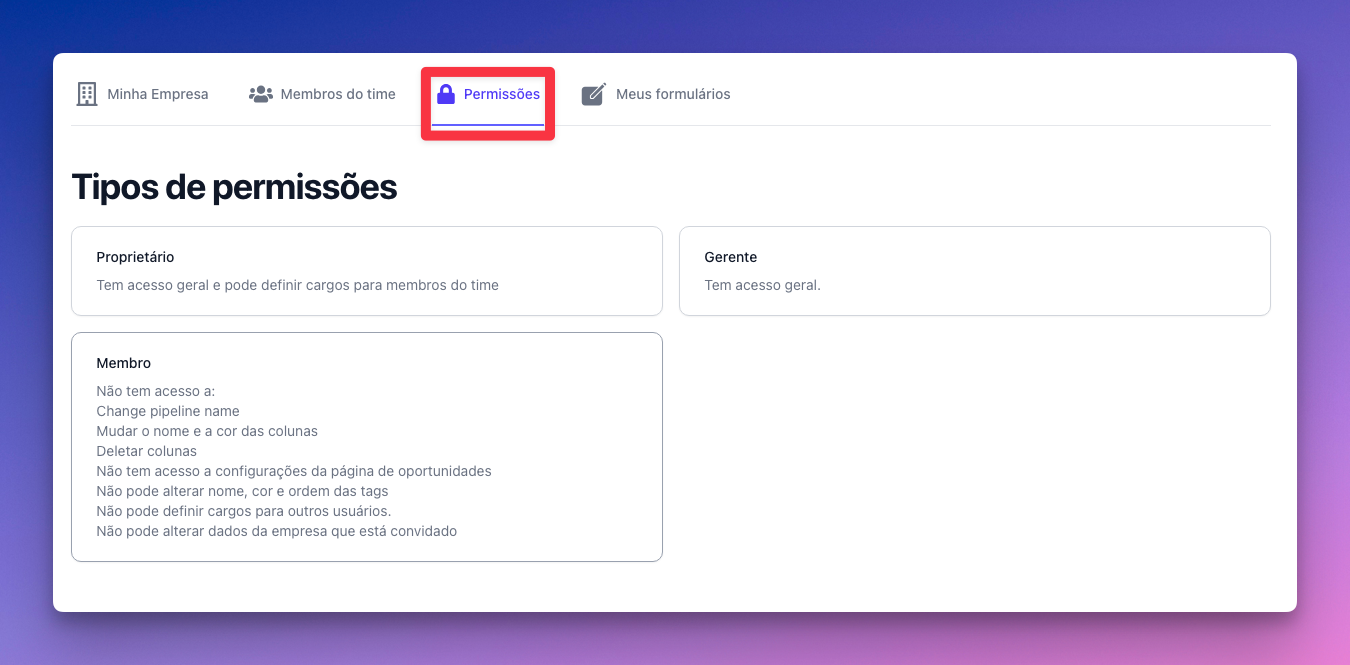
A aba de permissões serve como uma página que informa o que cada cargo fornece ao usuário.
Para acessar esta página é muito simples, siga o passo a passo:
Clique na sua empresa e aperte em “Configurações”.
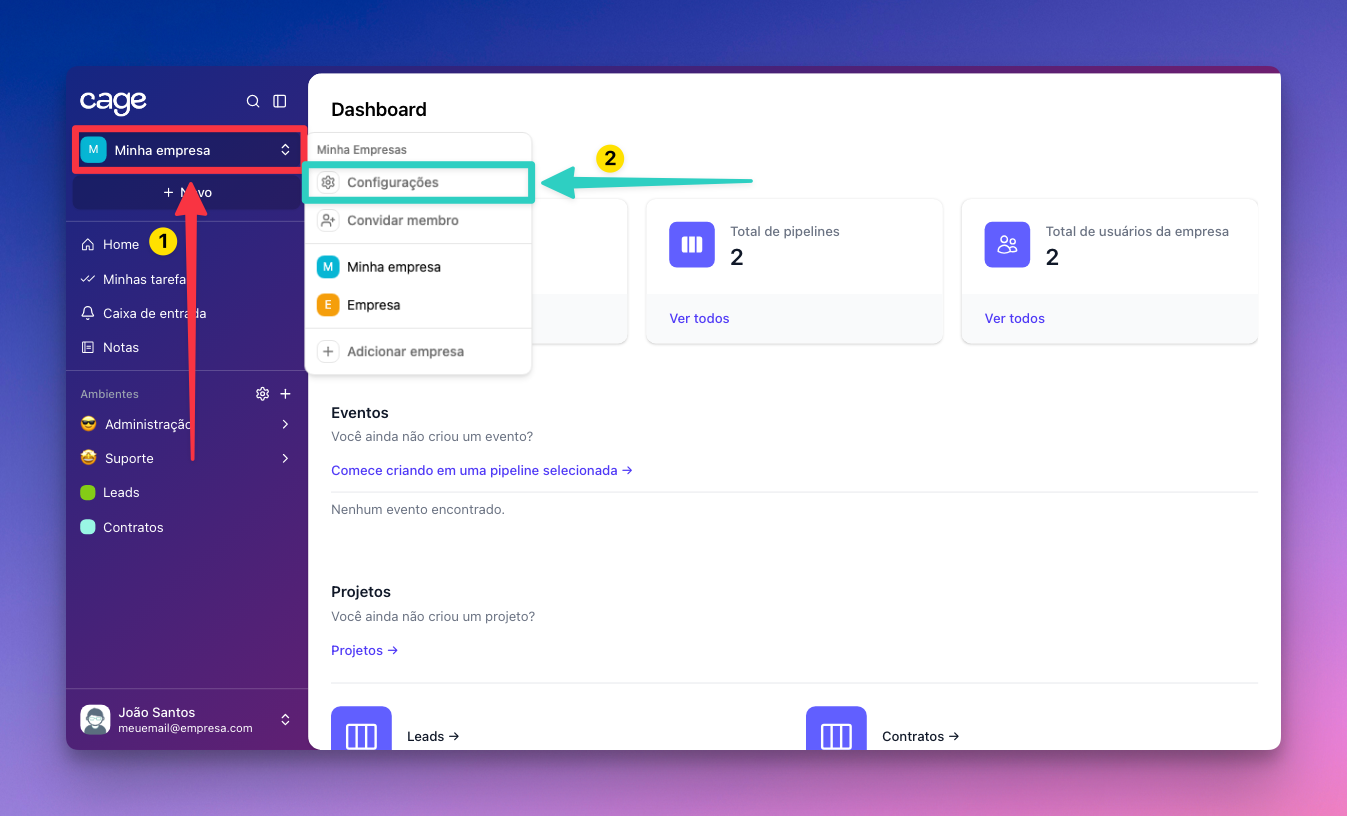
Agora clique em “Permissões” e você será designado para a página que fala sobre os cargos disponíveis para colocar nos usuários
📋 Como criar um formulário
O formulário permite que a empresa possa captar leads para a nossa plataforma de forma automatica.
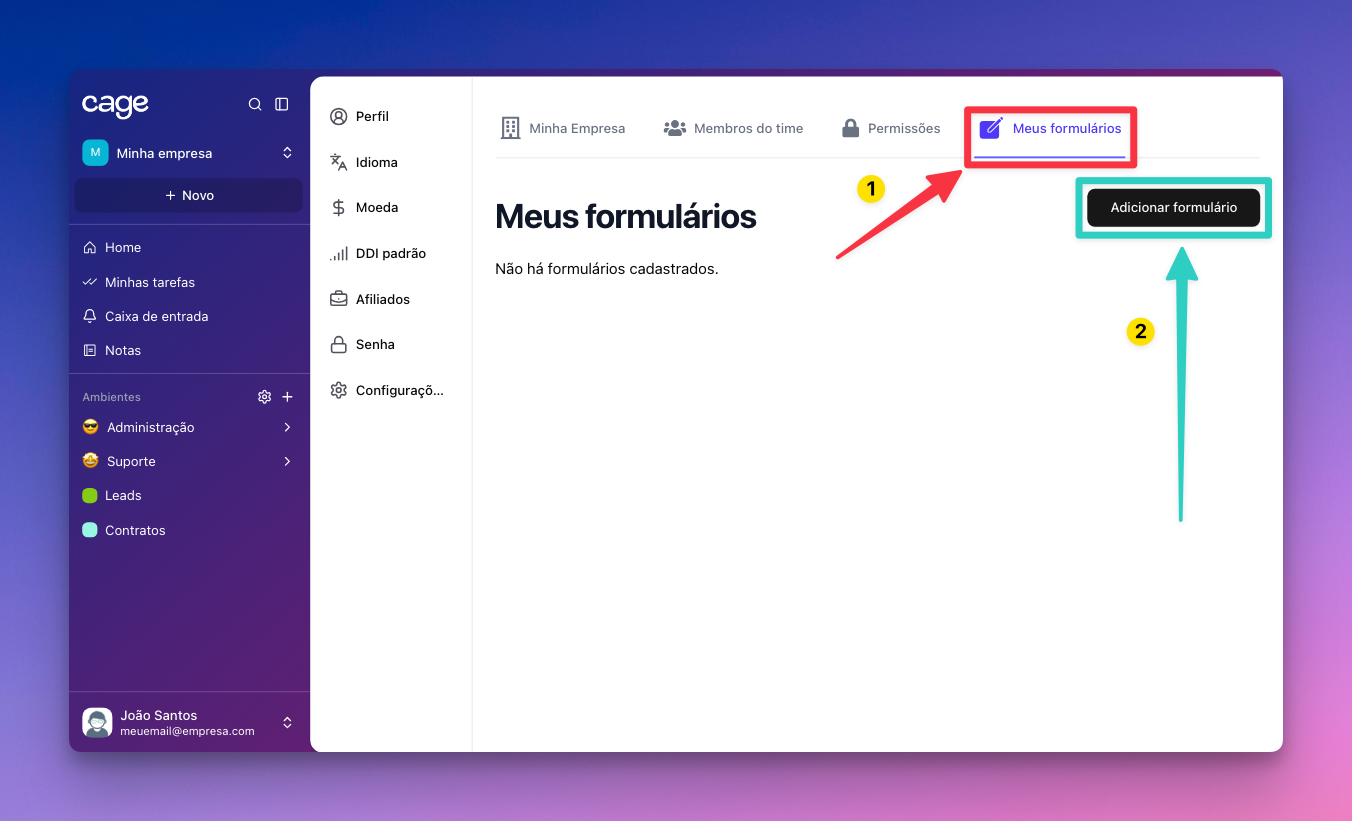
Para criar ele, clique na sua empresa e aperte em “Configurações”.
Após acessar a página das configurações, clique em “Meus Formulários” e aperte em “Adicionar formulário”
Agora você entrará no processo de criação de formulários,
- Anterior
- 🔐 Como alterar sua senha!